vCard Gerador de QR code
Gere vCard QR codes fáceis e personalizáveis em segundos.
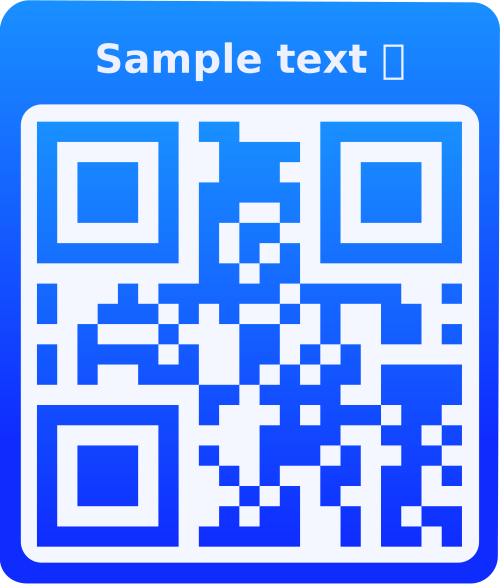
Crie um QR code vCard para seu cartão de visitas
Um QR code vCard transforma dados de contato impressos em um cartão de visitas digital. Quando alguém o escaneia, pode salvar seu nome, número de telefone, endereço de email, empresa e outras informações de contato diretamente no telefone, em vez de digitá-las.
Como criar um QR code de cartão de visitas digital
- Adicione os dados de contato que você quer que as pessoas salvem.
- Gere um QR code vCard e personalize cores ou logotipo para combinar com sua marca.
- Baixe o código em um formato adequado para impressão ou uso digital.
- Escaneie-o com mais de um celular antes de adicioná-lo a cartões de visita, crachás ou folhetos.
Onde usar um QR code de contato
Adicione um QR code vCard a cartões de visita, assinaturas de email, banners do LinkedIn, crachás em feiras, placas imobiliárias, embalagens de produto e slides de apresentação. Isso oferece a clientes em potencial e clientes uma forma rápida de guardar seus dados após conhecê-lo.
Perguntas frequentes sobre QR code vCard
Que informações um QR code vCard pode conter?
Um vCard pode incluir dados de contato como nome, empresa, cargo, número de telefone, endereço de email, site e endereço.
As pessoas conseguem salvar o contato no telefone?
Sim. Celulares compatíveis podem ler os dados do vCard e oferecer adicioná-los à lista de contatos do dispositivo.
Devo colocar um QR code vCard em um cartão de visita impresso?
Sim. Isso dá às pessoas uma maneira rápida de salvar seus dados e funciona bem junto com informações de contato impressas legíveis.
Como posso tornar o código fácil de escanear?
Use alto contraste, deixe uma borda clara ao redor do código, evite torná-lo muito pequeno e teste a versão impressa final com um celular.